
먼저 어떤 메모장인지 확인하세요
“메모장 복구”로 검색해서 오시는 분들이 찾는 게 세 가지로 갈립니다. 복구 방법이 완전히 다릅니다.
- Windows 메모장 (notepad.exe) — 아래 내용
- 갤럭시 삼성 노트 / 아이폰 메모 — 클라우드 동기화 여부에 따라 다름
- Notepad++ — 자체 백업 기능이 별도로 있음
이 글은 Windows 메모장 기준입니다.
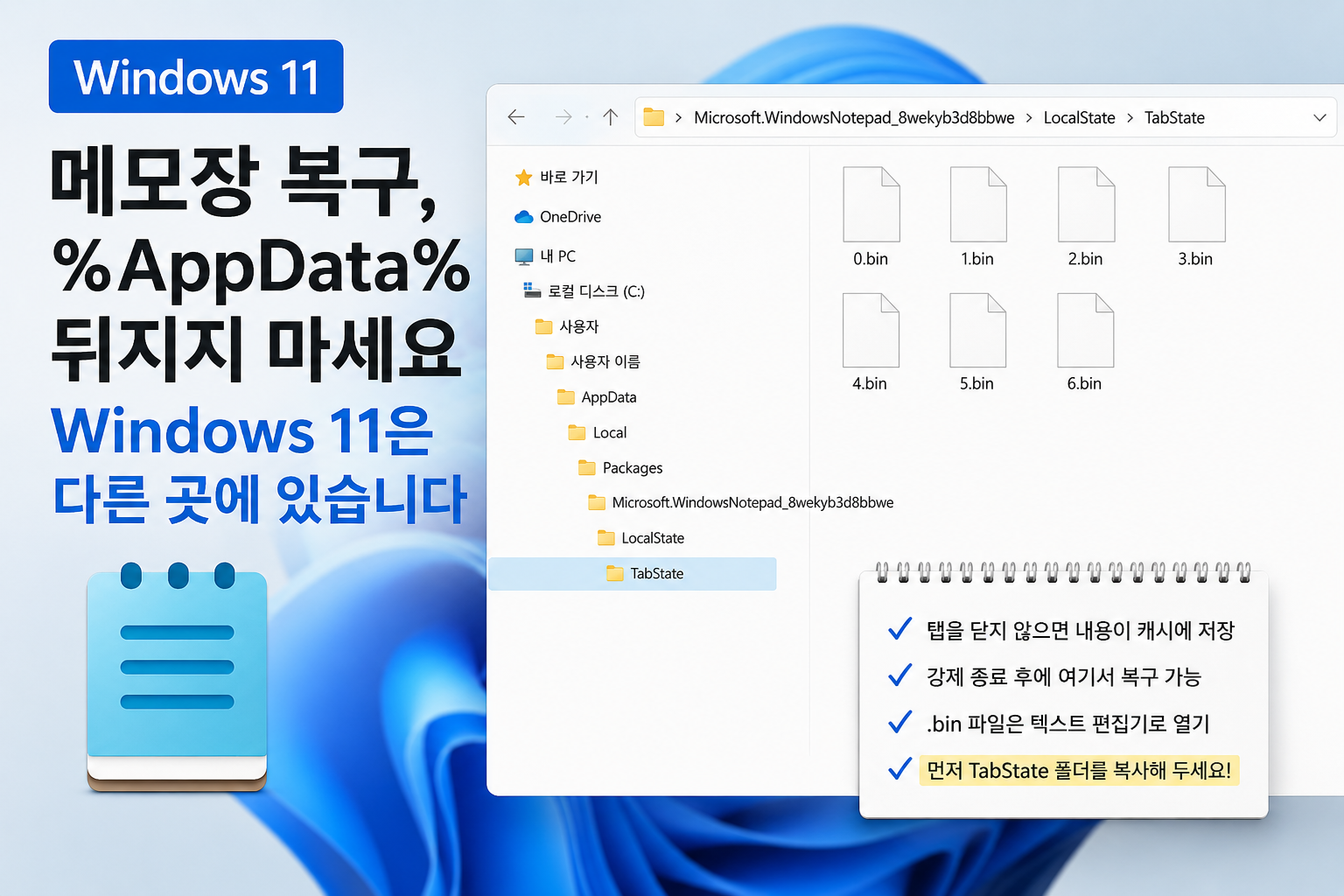
Windows 11이면 TabState를 먼저 보세요
탭 기능이 들어간 이후의 메모장은 명시적으로 탭을 닫지 않는 한 내용을 캐시에 계속 저장합니다. 강제 종료나 재부팅으로 날아간 경우라면 여기에 남아 있을 가능성이 높습니다.
Win + R→AppData입력 → 확인Local→Packages→Microsoft.WindowsNotepad_8wekyb3d8bbwe→LocalState→TabState
이 폴더 안의 파일이 열려 있던 탭의 세션 데이터입니다. .bin 형식이라 더블클릭으로 열리지 않고, 텍스트 편집기로 열어도 내용이 온전히 보이지 않을 수 있습니다.
먼저 TabState 폴더를 통째로 다른 곳에 복사해 두십시오. 메모장을 다시 실행하면 이 파일들이 덮어써질 수 있습니다. 복사본을 확보한 뒤 메모장을 실행하면 세션이 자동 복원되는 경우가 대부분입니다.
왜 %AppData%\Roaming에는 없나
검색 결과 상위에 있는 글 대부분이 C:\Users\사용자명\AppData\Roaming에서 .txt를 찾으라고 안내합니다. 마이크로소프트 Q&A의 답변에도 그렇게 나옵니다.
그런데 Windows 11 메모장은 스토어 앱 형태라 Roaming이 아니라 Local\Packages 아래에 데이터를 둡니다. Roaming을 아무리 뒤져도 안 나오는 이유가 이겁니다.
%AppData% 방법이 통하는 건 예전 데스크톱 버전 메모장이거나, 다른 프로그램이 임시로 만든 txt가 우연히 남아 있는 경우입니다.
저장한 적이 있는 파일이라면
한 번이라도 저장했다가 지웠거나 덮어쓴 경우는 경로가 다릅니다.
- 휴지통 — 가장 먼저 확인
- 이전 버전 복원 — 파일이 있던 폴더 우클릭 → 속성 → 이전 버전. 파일 기록이나 시스템 보호가 켜져 있어야 항목이 나옵니다
- 파일 기록(File History) — 외장·네트워크 드라이브에 백업을 설정해 뒀다면 여기서 복원
저장한 적 없는 탭이 TabState에도 없다면
저장한 적 없는 탭이 TabState에도 남아 있지 않다면 일반적인 파일 복구 프로그램으로 복구하기는 어렵습니다. 파일 복구 프로그램은 주로 실제 파일로 저장됐다가 삭제된 데이터를 대상으로 하기 때문입니다.
검색 결과에 나오는 복구 프로그램들은 삭제된 파일을 찾는 도구입니다. 저장한 적 없는 탭 내용은 그 대상이 아닙니다. 이 구분을 안 하고 “복구 가능합니다”라고 쓴 글이 많습니다.
한 번이라도 저장한 적이 있다면 얘기가 다릅니다. 위의 휴지통·이전 버전·파일 기록에 더해, OneDrive 폴더에 있었다면 웹에서 버전 기록으로 되돌릴 수 있습니다.
다시 안 겪으려면
Windows 11 메모장은 세션 상태를 기본으로 저장합니다. 따로 켤 것이 없고, 오히려 설정에서 이 동작을 끌 수 있습니다. 실수로 꺼두지 않았는지만 확인하면 됩니다.
메모장 → 설정에서 세션·시작 관련 항목을 보시면 됩니다. 켜져 있으면 강제 종료 후에도 탭이 복원됩니다.