
목차
시작 전 준비
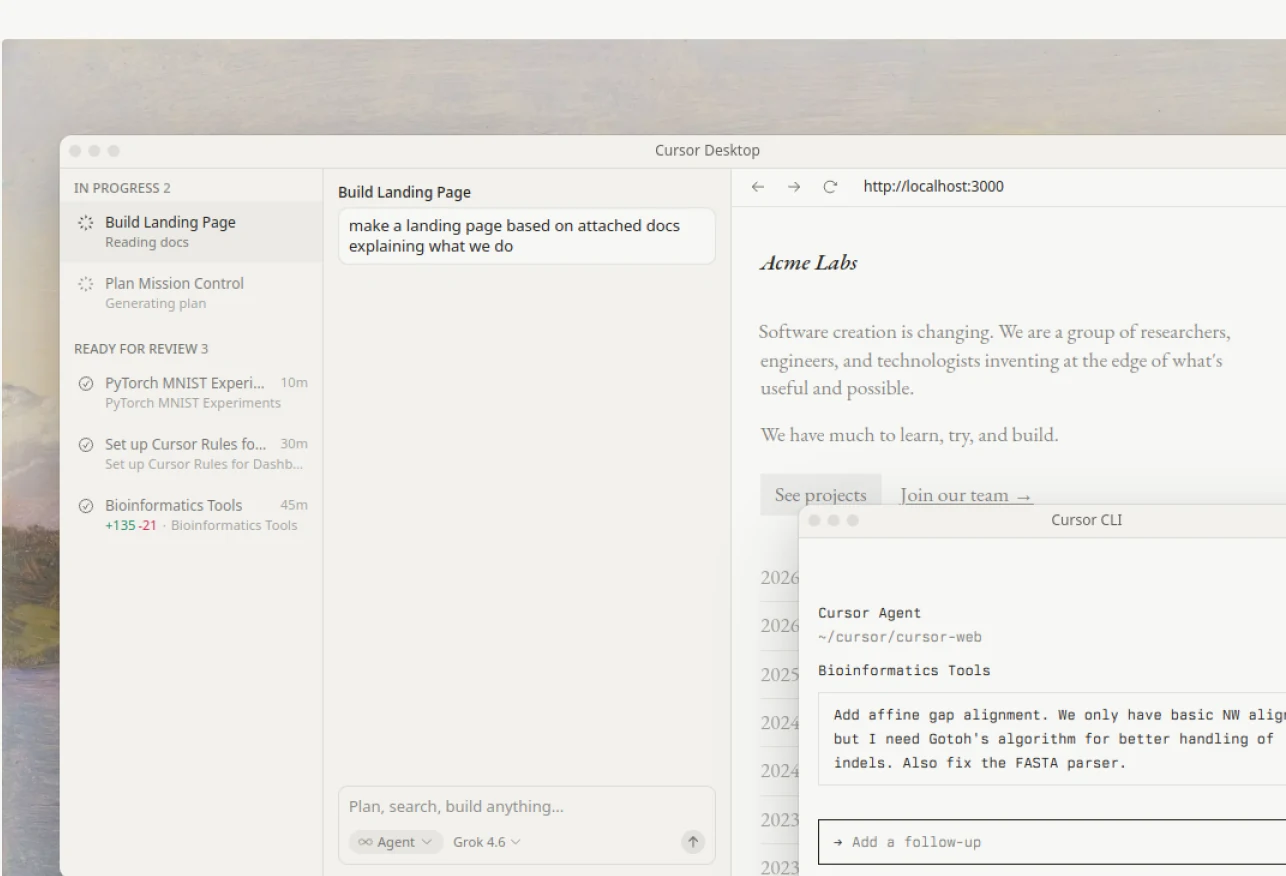
이 글은 Cursor 에디터 사용법을 처음 익히는 일반 IT 관심자를 대상으로 합니다. Cursor가 설치되어 있고 기본적인 파일 열기와 터미널 사용이 가능하다면, 작업할 프로젝트 폴더와 실행 가능한 개발 환경을 준비하세요. Agent는 프로젝트 폴더의 파일을 읽고 수정할 수 있으며, 실행 가능한 코드라면 터미널에서 결과를 확인할 수 있으므로 개발 환경도 함께 준비하는 것이 좋습니다.
처음부터 전체 프로젝트를 자동 수정하기보다, 테스트할 파일을 복사해 두고 작은 변경부터 요청하는 방식이 안전합니다. 특히 Agent 모드는 여러 파일을 바꿀 수 있어 변경 전 Git 커밋이나 별도 백업을 남겨 두는 편이 좋습니다.
Cursor 핵심 기능
Agent 모드와 @ 컨텍스트
파일 검색과 여러 파일 수정을 함께 요청하거나, 필요한 경우 터미널 명령을 실행하고 테스트와 오류 수정까지 이어 가려면 Agent 모드를 사용합니다. 실행 여부와 승인 방식은 Settings > Agents > Approvals & Execution의 Run Mode 설정에 영향을 받으므로, 초보자는 명령이 자동 실행될 수 있는지 확인한 뒤 “이 함수에 입력값 검증을 추가하고 관련 테스트도 작성해줘”처럼 목표와 범위를 함께 적으세요.
관련 파일을 알고 있다면 @파일명이나 @폴더명으로 컨텍스트를 직접 지정할 수 있습니다. 어떤 파일이 관련되는지 모르는 경우에는 Agent가 코드베이스를 검색하도록 맡길 수도 있습니다.
Tab 자동완성과 인라인 편집
코드를 입력하다가 Tab 제안을 확인하면 짧은 자동완성뿐 아니라 여러 줄 수정, import 추가, 다음 편집 위치 이동과 연관 코드 수정도 제안할 수 있습니다. 제안이 프로젝트 규칙과 맞는지 읽은 뒤 Tab으로 적용하세요.
선택한 코드에서 Windows/Linux 기준 Ctrl+K를 누르면 인라인 편집을 열 수 있습니다. 함수 이름 변경, 주석 추가, 오류 처리 보완처럼 범위가 분명한 작업에 적합하며, 전체 구조를 바꾸거나 여러 파일을 함께 다루는 요청은 Agent 모드로 넘기세요.
프로젝트를 열면 Cursor는 코드베이스 검색을 위한 인덱스를 자동으로 구축합니다. 인덱싱이 완료되지 않은 대형 프로젝트에서는 검색 정확도나 semantic search 이용에 영향을 받을 수 있으므로, Agent가 함수를 찾지 못하면 인덱싱 상태와 프로젝트 폴더 범위를 확인하세요.
따라 하기: 코드 수정 자동화
- 새 폴더를 열고 아래 파일을
calculator.py로 저장합니다.
def divide(a, b):
    return a / b

print(divide(10, 2))

print(divide(10, 0))
- 코드 전체를 선택한 뒤 Windows/Linux에서는
Ctrl+K로 인라인 편집을 열고 다음처럼 요청합니다.
b가 0이면 오류 메시지를 반환하고, a나 b가 숫자가 아니면 적절한 오류를 처리하도록 수정해줘.
- 변경 결과를 확인한 다음 Agent 모드에서 @calculator.py를 지정하고 test_calculator.py 테스트 파일을 만들어 달라고 요청합니다. 이어서 테스트를 실행해 정상 입력, 0으로 나누는 입력, 숫자가 아닌 입력이 예상대로 처리되는지 확인하도록 요청하세요.
기능별 비교와 선택 기준
| 비교 항목 | Tab 자동완성 | 인라인 편집 | Agent 모드 |
|---|---|---|---|
| 작업 범위 | 현재 위치 | 선택 코드 | 파일·프로젝트 |
| 적합한 작업 | 반복 코드 | 부분 수정 | 기능 구현 |
| 사용자 통제 | 높음 | 높음 | 설정에 따라 다름 |
| 결과 검토 | 필요 | 필요 | 필수 |
Agent를 사용할 때는 변경된 파일과 실행된 명령을 확인하고, 테스트 결과가 요청한 동작과 일치하는지 검토하세요. 특히 명령 자동 실행이 허용된 설정이라면 어떤 명령이 승인 없이 실행될 수 있는지 Run Mode 설정을 확인합니다.
자주 묻는 질문
Cursor가 엉뚱한 코드를 수정하면 어떻게 하나요?
먼저 Agent가 코드베이스를 검색하게 하거나, 관련 파일을 알고 있다면 요청에 @파일명을 넣어 범위를 좁히세요. 결과가 다르면 변경을 취소한 뒤 원하는 입력과 출력 예시를 추가해 다시 요청하고, 수정된 파일과 실행 명령을 함께 확인합니다.
Tab 제안을 항상 적용해야 하나요?
아닙니다. 변수명, 보안 처리, 데이터 변환처럼 결과가 중요한 코드는 제안을 읽고 직접 검증해야 합니다. 필요 없는 제안은 무시하고 기존 코드를 유지하면 됩니다.
코드베이스 인덱싱이 꼭 필요한가요?
인덱싱은 여러 파일의 관계를 묻거나 기존 함수를 찾아야 할 때 유용하며, 작은 단일 파일 작업에서는 인덱싱 상태가 결과에 미치는 영향이 상대적으로 작습니다.
결론
Cursor 에디터 사용법을 적용할 때는 다음 작업에서 수정 범위에 맞는 기능 하나를 먼저 선택하고, 적용된 변경과 실행 결과를 확인하세요.