
목차
가정과 전체 구조
NAS를 외부에서 파일을 열고 공유하는 저장소로 쓰려면, 접속 주소와 사용자 권한을 따로 설계해야 합니다. 설치된 NAS의 관리 화면에서 두 설정을 점검하세요. NAS 제조사나 OS에 따라 메뉴 이름은 다를 수 있지만, 외부 접속 주소와 사용자 권한을 분리해 설계하는 원칙은 비슷합니다.
NAS의 파일 서비스를 인터넷에 직접 노출하기보다 외부 접속 경로를 먼저 정한 뒤 HTTPS, 방화벽, 사용자 권한을 적용합니다. UGOS Pro에서 Docker Compose로 여러 서비스를 운영한다면 NAS의 파일 서비스와 Compose 서비스가 내부 포트를 겹쳐 쓰지 않도록 분리하고, 외부 공개가 필요한 서비스만 정한 진입 경로 뒤에 배치합니다.
UGREEN NAS 모바일 앱의 사진·영상과 Android 폴더 백업 기능은 공식 문서에서 확인할 수 있습니다. 외부 도메인, 방화벽, 공유 링크는 사용 중인 NAS의 실제 설정을 확인하세요.
원격 접속 경로 설계
가장 단순한 방법은 포트포워딩이지만, SMB·FTP 같은 파일 서비스 포트를 인터넷에 직접 노출하는 방식은 권장하지 않습니다. 관리 화면이나 파일 서비스 자체를 공개하면 공격 대상이 늘어나기 때문입니다. 외부에서는 하나의 HTTPS 주소를 사용하고, 내부에서 관리 화면과 파일 서비스를 목적별로 나누려면 리버스 프록시나 VPN을 그 경계로 활용합니다.
접속 경로는 선택한 방식에 따라 달라집니다. 초보자는 별도 설정 없이 원격 접근을 제공하는 UGREENlink를 우선 검토할 수 있습니다. 직접 도메인을 운영하려면 DDNS와 HTTPS, Nginx Proxy Manager를 조합하고, 본인 기기 중심으로 보안을 강화하려면 VPN을 사용합니다. 리버스 프록시를 쓰는 경우 외부에는 하나의 HTTPS 주소만 열고, 내부에서 해당 요청을 NAS의 웹 파일 서비스로 전달합니다.
HTTPS·포트포워딩과 방화벽
외부 접속 주소에는 HTTPS를 적용합니다. HTTPS를 사용하면 로그인 정보와 파일 전송 내용을 암호화할 수 있고, TLS 인증서는 접속한 서버의 신원을 검증하는 데 사용됩니다. 인증서가 없는 HTTP 접속은 공용 와이파이에서 사용하지 마세요.
포트포워딩은 꼭 필요한 경우에만 사용하고, 파일 서비스 포트를 인터넷에 직접 공개하기보다 외부 공개용 HTTPS 진입점과 내부 서비스 포트를 구분합니다. 방화벽에서는 허용 대상과 포트를 최소화하며, NAS 관리 화면은 VPN 또는 내부 네트워크에서만 접근하도록 제한합니다. 이렇게 하면 외부에서는 하나의 주소로 접근하더라도 관리 기능과 파일 서비스의 접근 정책은 목적별로 유지할 수 있습니다. 외부 접속 구성은 백업이 아니므로 파일 삭제나 저장장치 고장에 대비한 별도 백업도 필요합니다.
사용자 권한과 공유 링크
관리자 계정을 파일 공유용으로 사용하지 말고, 사용자별 계정을 따로 만드세요. 개인 폴더, 가족 공유 폴더, 읽기 전용 폴더처럼 목적별로 권한을 나누면 실수로 파일을 삭제하거나 다른 자료를 열람하는 위험을 줄일 수 있습니다.
공유 링크는 UGOS Pro의 공유 기능에서 제공하는 만료 기간이나 비밀번호 같은 보호 옵션을 확인한 뒤 사용합니다. UGREEN의 파일 공유 기능은 계정 없이 파일을 공유하거나 업로드하는 방식과 폴더 단위 권한 설정을 제공하므로, 링크의 대상과 권한을 필요한 범위로 제한하세요. 링크가 더 이상 필요하지 않으면 폐기하고, 중요한 파일은 전체 폴더가 아닌 특정 파일만 공유합니다.
파일 동기화와 웹 접근
웹 접근은 UGOS Pro의 Files에서 브라우저로 파일을 확인하고 내려받는 방식입니다. PC의 동기화와 모바일 앱의 백업 기능은 범위가 다릅니다. UGREEN NAS 모바일 앱의 Sync & Backup은 공식 안내 기준으로 iOS·Android의 사진·영상 백업을 지원하고, Android에서는 선택한 폴더와 WeChat 파일 백업도 지원합니다. 이를 PC의 양방향 파일 동기화와 같은 기능으로 보면 안 됩니다. WebDAV·SMB·SFTP는 서로 다른 접속 방식입니다. 웹 기반 WebDAV는 HTTPS로 보호하고, SFTP는 SSH 기반 전송이므로 HTTPS 주소와 혼동하지 마세요. SMB는 인터넷에 직접 노출하지 말고 VPN을 통해 내부 서비스에 접근하는 방식을 검토합니다. 각 서비스의 인증과 접근 권한은 따로 확인해야 합니다.
다만 동기화는 백업과 다릅니다. 동기화는 여러 기기의 파일을 동일하게 유지하는 기능이라 한쪽에서 파일을 삭제하면 다른 기기에도 삭제가 반영될 수 있습니다. 중요한 자료에는 Sync & Backup의 백업 작업과 함께 File Version Explorer 같은 버전 관리나 휴지통 기능을 설정해 이전 상태로 되돌릴 수 있는 사본을 남기세요.
복사와 동기화의 차이를 확인한 작은 실험
2026년 10월 18일 네트워크 없는 Docker 임시 컨테이너에서 원본 텍스트 파일을 shutil.copy2로 복사한 뒤 SHA-256을 비교했습니다. 처음에는 해시가 같았고, 원본만 수정한 뒤에는 해시가 달랐으며 사본에는 이전 내용 original이 그대로 남았습니다. 확인한 것은 단발성 파일 복사이며 자동 동기화 서비스의 삭제 전파 동작은 시험하지 않았습니다.
다음 코드는 임시 디렉터리에서만 같은 과정을 재현합니다. Python 3.11.17에서 확인했습니다.
from pathlib import Path
from tempfile import TemporaryDirectory
from shutil import copy2
import hashlib
with TemporaryDirectory() as d:
    original, copy = Path(d)/'source.txt', Path(d)/'copy.txt'
    original.write_text('original\n')
    copy2(original, copy)
    digest = lambda p: hashlib.sha256(p.read_bytes()).hexdigest()
    print('initial_equal:', digest(original) == digest(copy))
    original.write_text('changed\n')
    print('after_edit_equal:', digest(original) == digest(copy))
    print('copy:', copy.read_text().strip())
동기화 제품을 고를 때는 수동 복사와 달리 변경·삭제가 반대편에 어떻게 반영되는지 제품 설정과 실제 복원 절차를 별도로 점검해야 합니다. 동기화와 구분되는 버전 보관·별도 복원은 NAS 파일 공유와 백업 기준에서 살펴볼 수 있습니다.
파일 복사 실험의 확인 순서
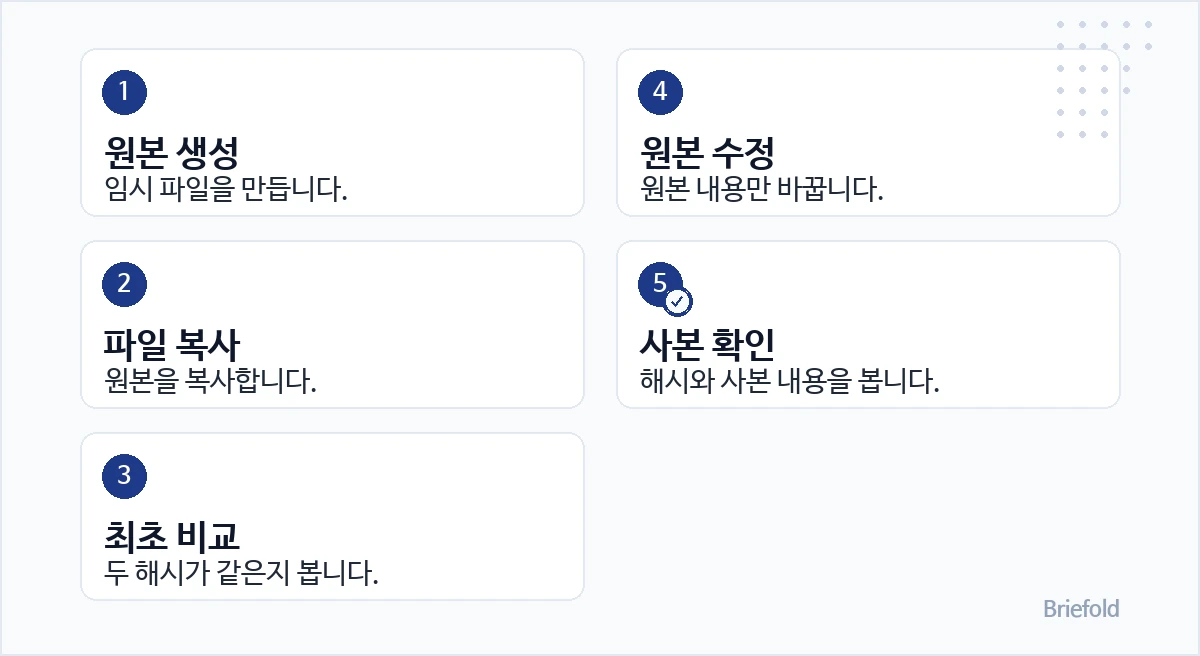
앞의 단발성 파일 복사 실험을 다음 순서로 확인했습니다.
- 원본 생성: 임시 파일을 만듭니다.
- 파일 복사: 원본을 복사합니다.
- 최초 비교: 두 해시가 같은지 봅니다.
- 원본 수정: 원본 내용만 바꿉니다.
- 사본 확인: 해시와 사본 내용을 봅니다.
결론
NAS를 드롭박스처럼 쓰려면 Files를 통한 웹 접근, PC에서는 사용하는 클라이언트의 동기화 기능, 모바일에서는 Sync & Backup의 사진·영상·지원 폴더 백업 범위를 구분하고 필요한 범위의 공유 링크를 함께 구성해야 합니다. 원격 접속은 초보자라면 UGREENlink, 직접 도메인을 운영한다면 DDNS·HTTPS·Nginx Proxy Manager, 본인 기기 중심이라면 VPN을 선택할 수 있습니다. 외부 공개 범위와 관리 권한을 분리하고, 최소 권한·링크 보호·버전 관리·별도 백업을 함께 적용해야 편리함과 안전성을 모두 확보할 수 있습니다.