
목차
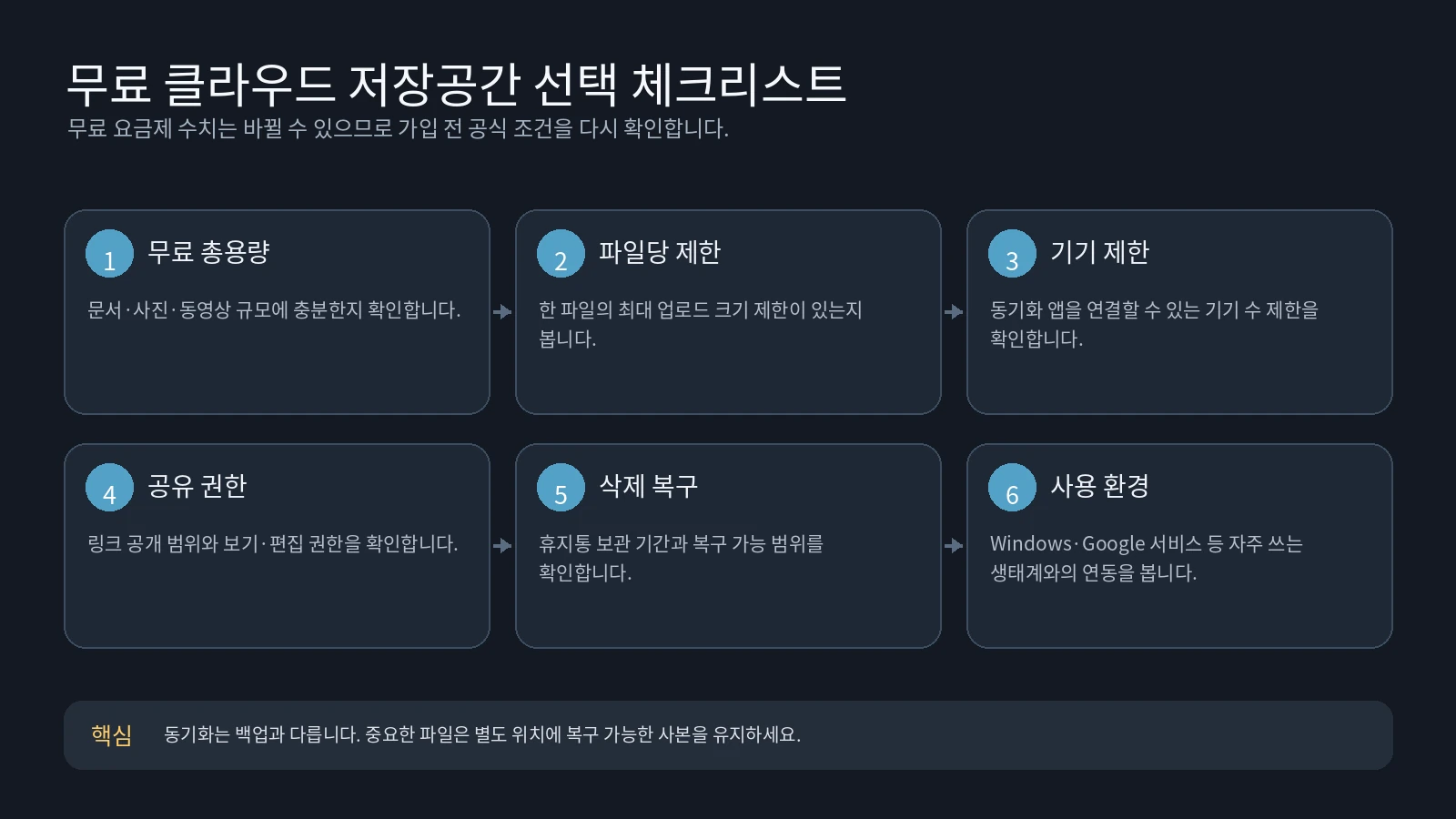
이 글은 개인이 문서·사진·소형 동영상을 저장하는 상황을 기준으로 합니다. 무료 요금제는 정책에 따라 바뀔 수 있으므로 가입 전 각 서비스의 공식 요금제 화면에서 최종 조건을 확인하세요.
무료 용량과 기능 비교
| 비교 항목 | Google Drive | OneDrive | Dropbox | Box |
|---|---|---|---|---|
| 무료 제공 용량 | 15GB(구글 계정 공용) | 5GB | 2GB | 10GB |
| 공유·협업 권한 | 보기·댓글·편집 | 보기·편집 | 공유 방식에 따라 보기·편집 | 공유 방식·계정 설정에 따라 다름 |
| 주요 무료 제한 | Google 서비스와 공유되는 15GB | 무료 클라우드 저장공간 5GB | 앱 로그인 기기 최대 3대 | 파일당 업로드 최대 250MB |
| 무료 휴지통 보관 기간 | 30일 | 30일 | 30일 | 기본 30일 |
위 조건은 2026년 9월 기준으로 확인하되, 공유 방식과 계정 설정에 따라 보기·편집 권한이 달라질 수 있습니다.
용량만 보면 Google Drive가 문서와 사진을 한곳에 모으기 쉽고, OneDrive는 Windows와 Microsoft 문서 작업을 함께 할 때 편리합니다. Dropbox는 기본 용량이 2GB이고 무료 요금제에서 앱 로그인 기기가 최대 3대로 제한되므로, 연결할 기기가 4대 이상이면 다른 서비스를 함께 검토하는 편이 좋습니다.
Box는 기본 용량이 10GB이지만 무료 Individual에서 파일 1개당 업로드 한도가 최대 250MB입니다. 공유·협업 권한은 공유 방식과 계정 설정에 따라 달라질 수 있으므로, 대용량 파일이나 외부 공유가 목적이라면 업로드 크기와 링크 권한을 먼저 확인하세요.
서비스별 선택 기준
상황에 따라 다음처럼 고르면 됩니다.
- 사진 위주로 개인 파일을 모으려면 무료 용량이 큰 Google Drive를 먼저 살펴보세요. 단, 15GB는 Google Drive·Gmail·Google Photos가 함께 사용하는 용량입니다.
- Windows PC에서 문서 작업을 자주 한다면 OneDrive가 편리합니다.
- 외부인에게 공유 링크를 자주 보내고 협업 권한을 조정한다면 Google Drive의 보기·댓글·편집 권한을 확인해 보세요.
동기화와 백업은 다릅니다. 동기화 폴더에서 파일을 삭제하면 클라우드와 다른 기기에서도 삭제가 반영될 수 있으므로, 무료 클라우드 저장공간만 중요한 원본의 백업으로 사용하지 마세요. 중요한 파일은 별도 저장장치나 다른 백업 위치에도 보관하세요.
파일을 올리기 전 확인 방법
파일을 올리기 전에는 남은 총용량, 파일당 업로드 크기 제한, 연결 가능한 기기 수, 공유 링크 권한을 먼저 확인하세요. 문서·사진을 올리는 일반 사용자는 파일의 크기·개수·수정일을 확인하는 것만으로도 업로드할 대상을 정리할 수 있습니다. 아래 명령은 SHA-256 해시값으로 파일을 확인하려는 기술 사용자만 참고하면 됩니다.
mkdir -p cloud-test
printf 'cloud storage test\n' > cloud-test/sample.txt
ls -lh cloud-test/sample.txt
sha256sum cloud-test/sample.txt 2>/dev/null || shasum -a 256 cloud-test/sample.txt
파일을 업로드한 뒤 다시 내려받아 같은 명령을 실행했을 때 해시값이 같으면 파일이 온전한지 확인할 수 있습니다.
자주 묻는 질문
무료 서비스는 여러 개를 함께 사용해도 되나요?
가능합니다. 사진은 용량이 큰 서비스에, 협업 문서는 권한 관리가 편한 서비스에 나누면 무료 한도를 효율적으로 쓸 수 있습니다. 다만 어떤 파일을 어디에 뒀는지 기록해 두지 않으면 나중에 찾기 어려워집니다.
공유 링크를 받은 사람은 누구나 파일을 볼 수 있나요?
설정에 따라 다릅니다. 링크가 있는 모든 사용자에게 공개하는 방식과 특정 계정만 허용하는 방식이 있으므로, 민감한 문서는 링크 권한을 확인한 뒤 공유하세요.
동기화 앱을 설치해야 하나요?
단순 업로드와 다운로드만 하면 웹 브라우저로 충분합니다. 여러 기기에서 같은 폴더를 자동으로 맞추려면 각 서비스의 데스크톱 또는 모바일 동기화 앱을 사용하면 됩니다.