
인터넷 속도 측정값은 회선 상품의 숫자만 반영하지 않습니다. 측정 서버, 시간대, 유선·무선 연결, 백그라운드 트래픽이 함께 영향을 주므로 조건을 기록한 반복값으로 구간을 좁혀야 합니다.
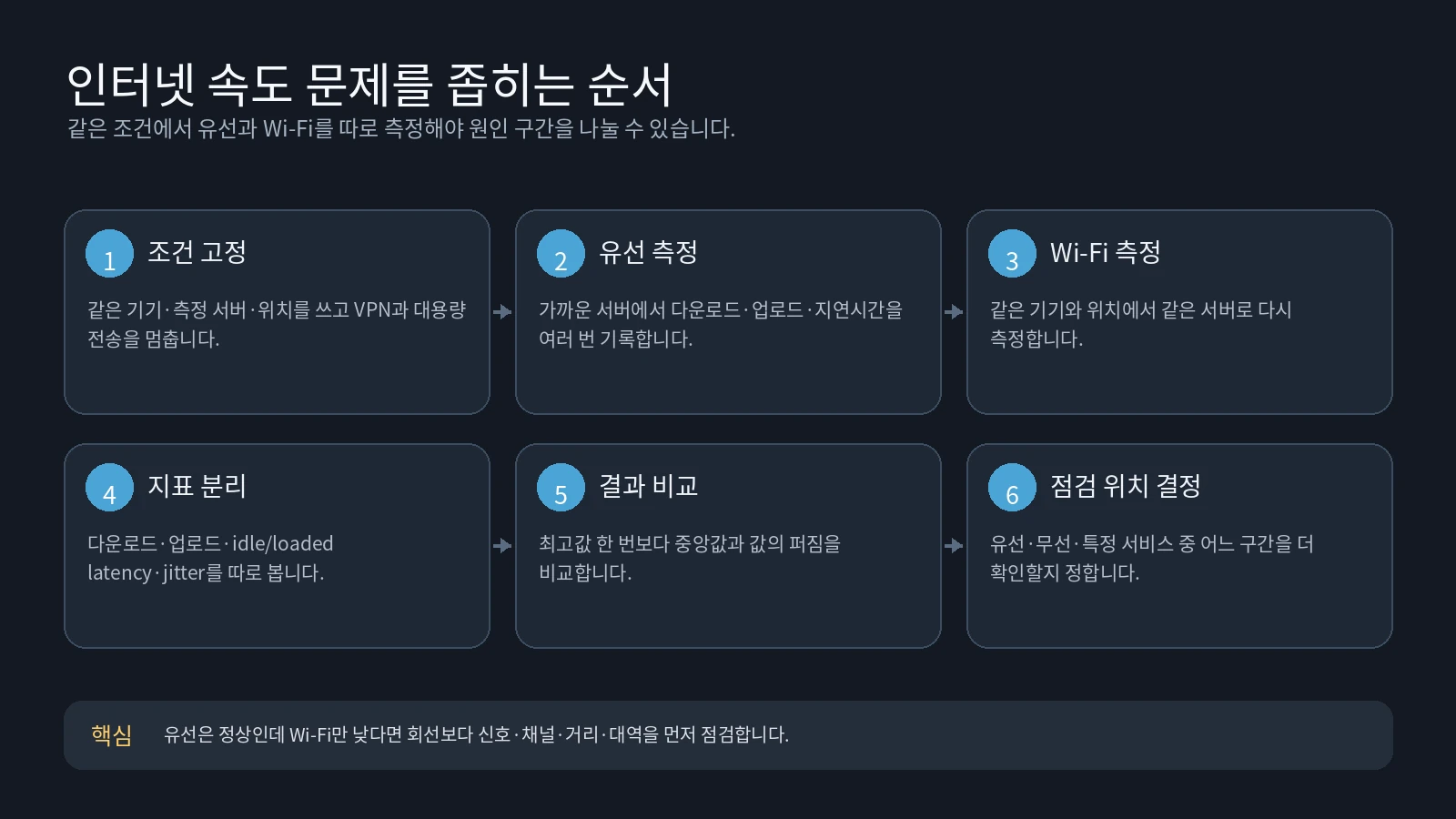
판단 기준은 최고값 하나가 아니라 같은 조건에서 반복한 값의 중앙값과 변동 폭이며, 유선·무선은 같은 기기와 같은 서버에서 따로 비교합니다.
측정하려는 구간을 먼저 나눕니다
속도가 느리다는 증상을 한 번에 회선 문제로 판단하면 원인을 놓치기 쉽습니다. 측정 대상을 다음 세 구간으로 나눕니다.
- 기기와 공유기 사이: 랜 케이블, Wi-Fi 신호, 채널 간섭, 기기 네트워크 어댑터의 영향을 받습니다.
- 공유기와 측정 서버 사이: 가입 회선, 통신사 구간, 시간대 혼잡과 측정 서버 위치의 영향을 받습니다.
- 특정 서비스까지의 경로: 해당 서비스 서버와 해외망, CDN 경로가 포함됩니다. 가까운 속도 측정 서버의 결과가 좋아도 특정 서비스만 느릴 수 있습니다.
회선 상태를 확인할 때는 유선 결과를 기준선으로 두고, 무선은 같은 기기와 같은 서버에서 별도로 비교합니다. 특정 웹사이트만 느리다면 일반 속도 측정 결과와 그 사이트의 응답 시간을 분리해서 봅니다.
비교할 수 있는 조건을 기록합니다
측정 전에 VPN, 클라우드 동기화, 게임 업데이트와 대용량 스트리밍을 멈춥니다. 가능하면 다른 기기의 대용량 전송도 잠시 줄입니다. 다음 항목을 함께 적어야 다음 측정과 비교할 수 있습니다.
| 기록 항목 | 예시 | 이유 |
|---|---|---|
| 측정 시각 | 평일 10시·21시 | 시간대 혼잡을 구분합니다. |
| 연결 방식 | 유선·5 GHz Wi-Fi | 회선과 무선 구간을 분리합니다. |
| 기기와 위치 | 같은 노트북·같은 책상 | 기기와 거리 변수를 줄입니다. |
| 측정 서버 | 자동 선택 서버 이름 | 서버 변경으로 생기는 차이를 확인합니다. |
| 다운로드·업로드 | Mbps | 받기와 보내기 병목을 구분합니다. |
| idle·loaded latency, jitter | ms | 전송이 없을 때와 부하 중 반응성을 비교합니다. |
Cloudflare의 인터넷 속도 테스트 안내는 다운로드·업로드뿐 아니라 ping과 packet loss 같은 항목을 함께 확인하도록 안내합니다. Cloudflare Speed 측정 설명도 속도값이 항상 같지 않기 때문에 측정을 반복하며, 순간 최고값만 대표값으로 쓰지 않는다고 설명합니다.
유선과 무선은 같은 순서로 따로 측정합니다
- 같은 기기에서 유선으로 연결하고 가까운 측정 서버를 선택합니다.
- 다운로드·업로드·지연시간을 3회 이상 측정하고 시각과 서버를 기록합니다.
- 랜 케이블만 분리한 뒤 같은 장소에서 Wi-Fi로 연결합니다.
- 같은 서버에서 같은 횟수만큼 다시 측정합니다.
- 최고값 하나보다 중앙값과 값의 퍼짐을 비교합니다.
유선과 무선의 차이가 크면 곧바로 통신사 문제로 판단하지 않습니다. 공유기 가까이에서 다시 측정하고 5 GHz 연결, 신호 세기, 채널 혼잡과 기기 어댑터 링크 속도를 확인합니다. 유선 결과도 같은 시간대에 반복해서 낮다면 측정 서버를 하나 더 바꾸고 회선 구간을 조사합니다.
다운로드·업로드와 지연시간을 따로 해석합니다
- 다운로드만 낮습니다: 측정 서버와 수신 기기의 백그라운드 다운로드를 먼저 바꿔 비교합니다. 여러 서버와 시간대에서 유선 결과가 계속 낮으면 회선 구간을 조사합니다.
- 업로드만 낮습니다: 사진 백업, 동기화, 방송 송출처럼 보내는 작업을 확인합니다. 가입 상품의 업로드 조건도 다운로드와 다를 수 있습니다.
- idle latency는 낮지만 loaded latency가 큽니다: 대용량 전송 중 대기열이 길어지는 상황을 의심합니다. Cloudflare는 unloaded latency와 다운로드·업로드 중 latency를 별도 지표로 구분합니다.
- jitter나 packet loss가 반복됩니다: 평균 지연시간 하나보다 실시간 통화와 게임 품질에 더 직접적인 신호가 될 수 있습니다. 유선에서도 같은지 확인해 Wi-Fi 문제와 회선 문제를 나눕니다.
절대적인 정상 수치 하나를 모든 회선과 서비스에 적용하지 않습니다. 가입 상품, 측정 서버 거리와 사용 목적이 다르기 때문입니다. 같은 조건의 기준선과 비교해 어느 구간에서 변화가 시작되는지를 판단합니다.
공유기까지의 왕복 시간을 먼저 분리합니다
Windows에서는 기본 게이트웨이를 확인한 뒤 공유기까지 ICMP 왕복을 반복할 수 있습니다. 192.168.0.1은 실제 내부 주소가 아니라 예시이며 ipconfig에 표시된 Default Gateway로 바꿉니다.
ipconfig
ping -n 20 192.168.0.1
Microsoft의 Windows ping 명령 문서는 /n <count>로 보낼 echo request 수를 지정하고 응답의 왕복 시간을 표시한다고 설명합니다. 공유기까지의 결과가 불안정하면 케이블·Wi-Fi를 먼저 점검합니다. 이 구간은 안정적인데 인터넷 속도 테스트만 나쁘면 측정 서버와 회선 구간으로 범위를 옮깁니다. 공유기가 ICMP 응답을 제한할 수 있으므로 timeout 하나만으로 장애를 확정하지 않습니다.
결과에 따라 다음 점검 위치를 정합니다
| 관찰 결과 | 우선 점검 | 다음 비교 |
|---|---|---|
| 유선·무선 모두 여러 서버에서 낮음 | 회선·공유기 WAN 링크 | 다른 시간대와 통신사 장애 공지 |
| 유선은 안정적이고 무선만 낮음 | 신호·채널·거리·대역 | 공유기 가까이와 다른 기기 |
| 가까운 서버는 정상, 특정 서비스만 느림 | 서비스 경로·서버 상태 | 다른 네트워크와 서비스 상태 페이지 |
| 평균은 비슷하지만 값이 크게 흔들림 | 백그라운드 트래픽·jitter·packet loss | idle과 loaded latency |
| 공유기 왕복부터 불안정 | 로컬 케이블·Wi-Fi·공유기 | 유선 직접 연결 |
측정 결과를 문의에 사용할 때는 가입 상품, 측정 시각, 연결 방식, 서버 이름, 반복값을 함께 남깁니다. 한 번의 낮은 값보다 같은 조건에서 반복되는 패턴이 장애 구간을 찾는 데 더 유용합니다.