
UGREEN DXP4800 Plus NAS를 사용하면서 가장 먼저 설치한 서비스는 Docker였습니다. 유튜브 쇼츠 자동화 시스템, PostgreSQL 데이터베이스, FastAPI 대시보드까지 모두 Docker 컨테이너 위에서 운영하고 있기 때문입니다.
여러 NAS 제품을 비교했지만 DXP4800 Plus를 선택한 이유는 Intel Pentium Gold 8505 CPU와 Docker 공식 지원 때문이었습니다. 단순 파일 저장이 아니라 PostgreSQL, FastAPI, n8n 같은 서비스를 함께 운영할 계획이었기 때문입니다. 실제로 몇 개월 동안 사용해보니 홈서버와 자동화 플랫폼 용도로 충분한 성능을 보여주고 있습니다.
처음에는 NAS 앱스토어에서 설치하면 끝날 줄 알았습니다. 실제로는 볼륨 마운트 경로와 컨테이너 네트워크 설정까지 신경 써야 했습니다. 이 글에서는 UGREEN DXP4800 Plus NAS에 Docker를 설치하고 첫 번째 컨테이너를 실행하기까지의 과정을 정리합니다.
왜 NAS에 Docker를 설치하는가
Docker를 사용하면 애플리케이션을 컨테이너 단위로 격리해서 관리할 수 있습니다. 서비스마다 별도 서버를 두는 것처럼 운영할 수 있어 유지보수가 편합니다.
현재 UGREEN DXP4800PLUS에서 Docker로 운영 중인 서비스:
- PostgreSQL (데이터베이스)
- FastAPI Dashboard (트렌드 대시보드)
- n8n (워크플로우 자동화)
- Video Factory (영상 자동 생성)
- 기타 자동화 도구
NAS 자체 성능 Intel Pentium Gold 8505 (5코어 / 8GB DDR5)으로 이 서비스들을 동시에 안정적으로 운영하고 있습니다.
Docker 설치하기
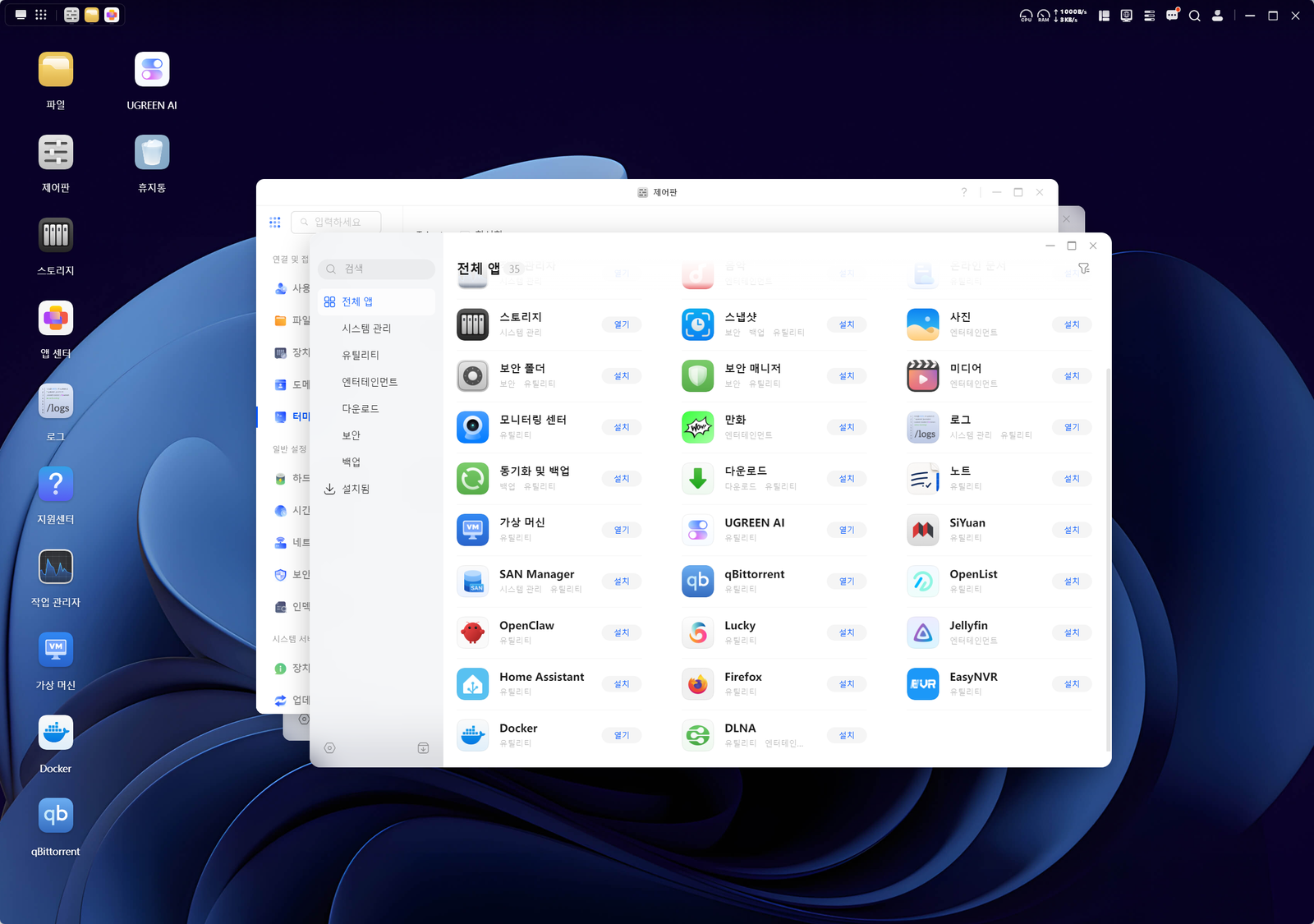
1. App Center 실행
UGREEN NAS 관리자 페이지에 접속한 후 App Center를 실행합니다.
2. Docker 검색 및 설치
검색창에서 Docker를 검색한 후 설치를 진행합니다.
설치가 완료되면 메인 화면에 Docker 관리 아이콘이 생성됩니다.
3. 공유 폴더 생성
컨테이너 데이터 저장용 폴더를 미리 만들어 두는 것을 권장합니다.
/volume2/docker
/volume2/docker/postgres
/volume2/docker/fastapi
/volume2/docker/n8n
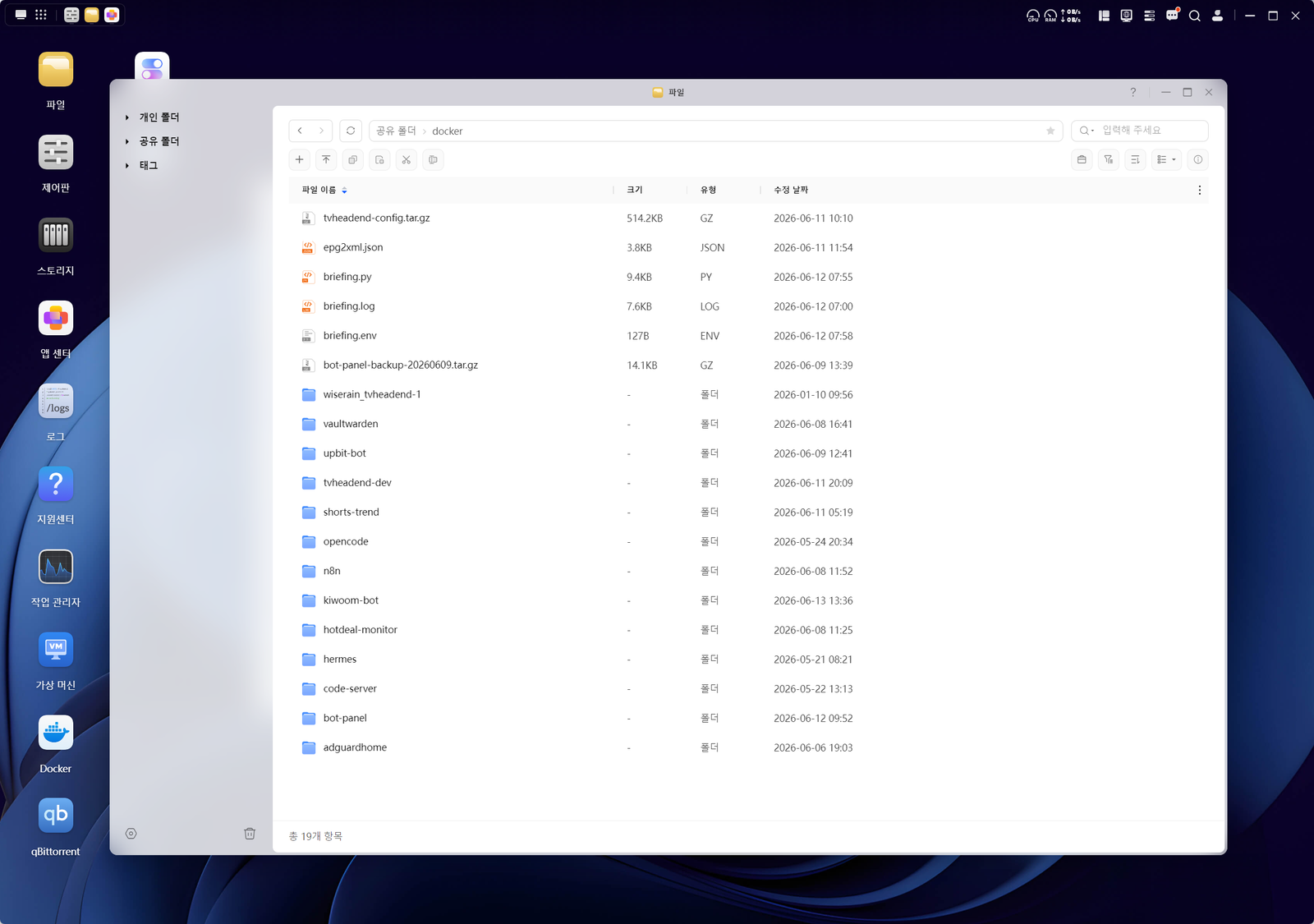
폴더를 미리 만들었다는 사실만으로 데이터가 보존되지는 않습니다. 서비스의 실제 데이터 경로에 bind mount 또는 named volume을 연결하고, 컨테이너 검사 결과의 Mounts에서 그 연결을 확인해야 합니다.
첫 번째 컨테이너 실행
설치가 완료됐는지 확인하기 위해 테스트용 nginx 컨테이너를 실행해봅니다.
NAS에 SSH로 접속한 후 아래 명령어를 실행합니다.
docker run -d \
  --name nginx-test \
  -p 8080:80 \
  nginx
브라우저에서 아래 주소로 접속합니다.
http://NAS_IP:8080
nginx Welcome 페이지가 보이면 Docker가 정상적으로 설치된 것입니다.
테스트 후 컨테이너를 삭제합니다.
docker stop nginx-test
docker rm nginx-test
실제 운영 환경 구성
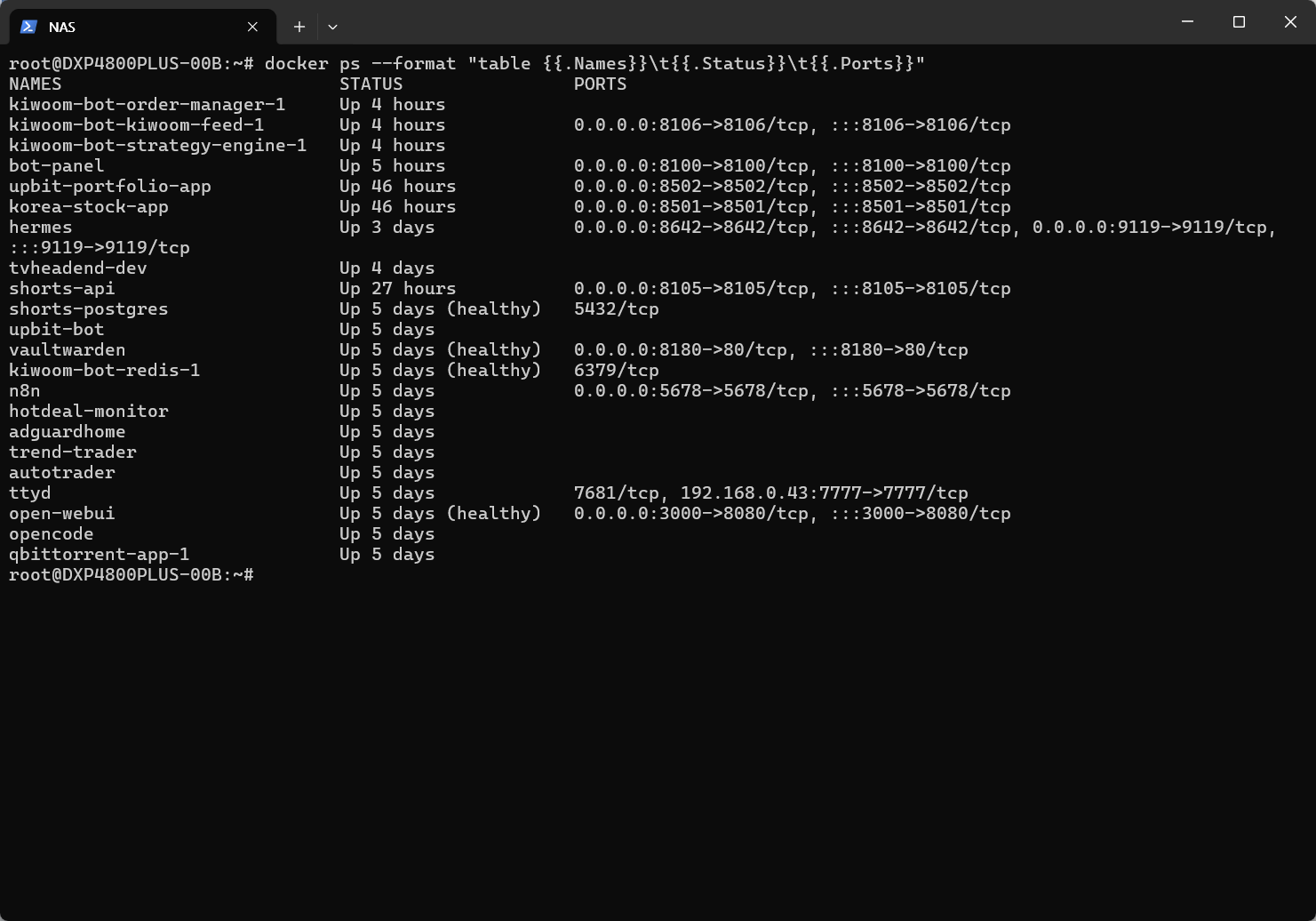
현재 운영 중인 컨테이너 구조는 다음과 같습니다.
UGREEN DXP4800PLUS
 ├─ shorts-postgres (PostgreSQL)
 ├─ shorts-api (FastAPI)
 ├─ n8n
 ├─ video-factory
 └─ bot-panel (모니터링)
처음에는 컨테이너를 하나씩 수동으로 실행했습니다. 서비스가 늘어나자 어떤 옵션으로 실행했는지 기억하기 어려워졌습니다. 결국 Docker Compose로 전환했고, 지금은 NAS를 재부팅해도 모든 서비스가 자동으로 복구됩니다.
설치 후 확인할 사항
Docker 설치 후 반드시 확인해야 할 것들이 있습니다.
자동 재시작 설정
컨테이너 생성 시 --restart unless-stopped 같은 재시작 정책을 지속적으로 실행할 서비스에 설정할 수 있습니다. Docker 공식 문서로 확인한 정책은 데몬이 다시 시작될 때 컨테이너를 재시작하지만, 수동으로 중지한 컨테이너는 다시 시작하지 않습니다. 작업 성격에 맞는 정책은 Docker 공식 재시작 정책 안내에서 확인합니다.
docker run -d \
  --restart unless-stopped \
  --name my-service \
  my-image
Docker Compose에서는 이렇게 설정합니다.
services:
  my-service:
    image: my-image
    restart: unless-stopped
리소스 모니터링
여러 컨테이너를 동시에 운영할 경우 메모리 사용량을 주기적으로 확인합니다.
docker stats현재 DXP4800PLUS에서 5개 이상의 서비스를 동시에 운영해도 메모리 여유가 있습니다.
마무리
UGREEN DXP4800PLUS NAS는 Docker 기반 홈서버 구축에 충분한 성능을 제공합니다. 실제로 여러 자동화 서비스를 동시에 운영해도 안정적으로 동작하고 있습니다.
다음 글에서는 Docker Compose를 사용해 여러 컨테이너를 한 번에 관리하는 방법을 정리할 예정입니다.